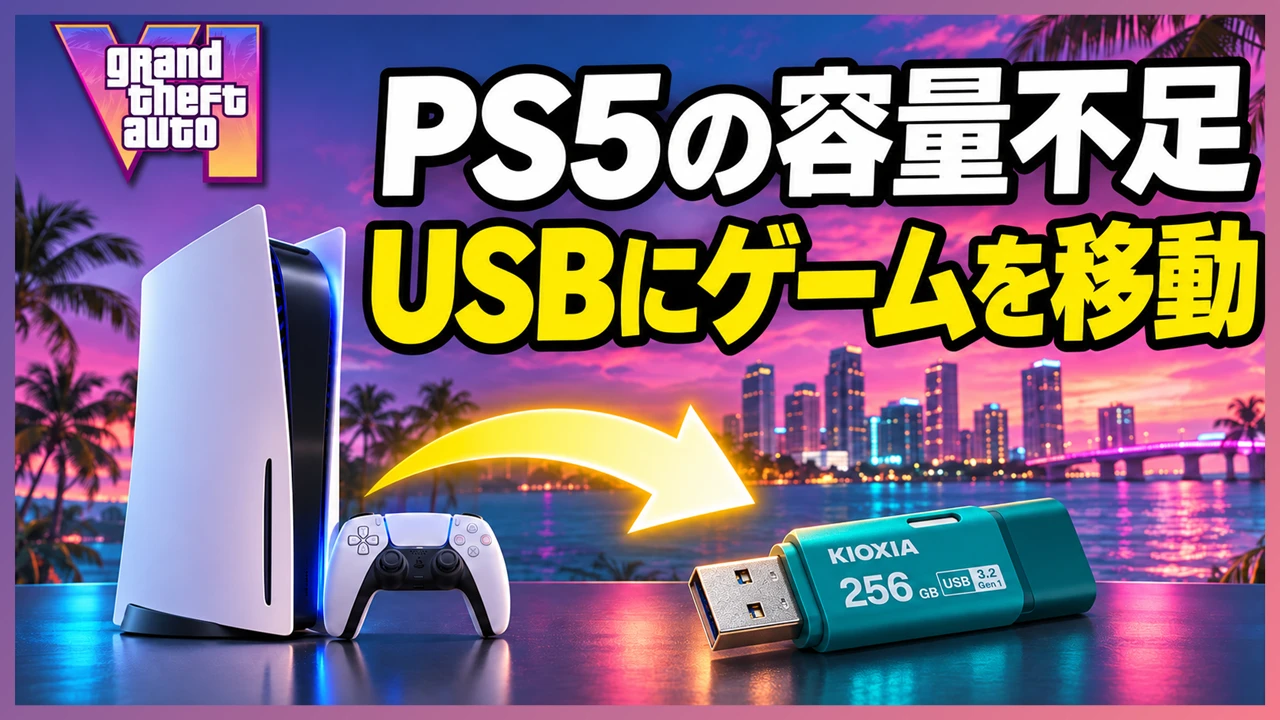
GTA6をダウンロードしたいのに、PS5の空き容量が足りない。そんなときは、今あるゲームをUSB拡張ストレージに移動して、本体の空き容量を増やせます。ゲームを削除して後から再ダウンロードする方法とどちらがよいのか、速度の比較や対応するUSB機器の選び方、セーブデータの扱いも解説します。
USBを使ってGTA6の空き容量を作る
GTA6の事前ダウンロードには、機種によって最大212GBの空き容量が必要と案内されています。容量が足りない場合は、しばらく遊んでいないゲームをUSB拡張ストレージへ移す方法があります。
PS5用ゲームはUSB拡張ストレージから直接プレイできません。 移したゲームを再び遊ぶときは、PS5に最初から搭載されている本体ストレージ、またはPS5本体内に増設したM.2 SSDに戻します。
USBにゲームを移すメリット・デメリット
メリット
- 今あるゲームを移動して、PS5本体の容量を空けられます。
- 後でゲームを戻すときに、再ダウンロードの通信量を節約できます。
- 通信環境やUSBの速度によっては、再ダウンロードより早く戻せる可能性があります。
デメリット
- PS5用ゲームはUSBから直接遊べず、本体などへ戻す必要があります。PS4用ゲームはUSB拡張ストレージから直接遊べます。
- USB機器によっては移動に時間がかかり、再ダウンロードの方が早い場合もあります。
- ゲーム保存用のUSB拡張ストレージには、画像やセーブデータを保存できません。
ダウンロードとUSBからのコピーはどちらが早い?
ゲームを削除して容量を空けた場合、再び遊ぶにはダウンロードが必要です。USB拡張ストレージへ移した場合は、本体ストレージなどへコピーして戻します。自分の環境のダウンロード速度と、USBからゲームを戻す実際の速度を比べると、どちらが早いか判断できます。
| 接続・規格 | 規格上の最大速度 | MB/秒に換算 |
|---|---|---|
| PS5の有線LAN | 1Gbps(1,000Mbps) | 125MB/秒 |
| USB 3.2 Gen 1 | 5Gbps(5,000Mbps) | 625MB/秒 |
| USB 3.2 Gen 2 | 10Gbps(10,000Mbps) | 1,250MB/秒 |
上の数値は接続規格の上限で、実際の速度はUSB機器や通信環境によって変わります。有線LANの1Gbpsは端子の上限で、Wi-Fiの最大速度を示すものではありません。
例えば、USBからゲームを戻す平均速度が50MB/秒なら400Mbps相当です。PS5の通信診断が100MbpsならUSBから戻す方が早い可能性があり、800Mbpsなら再ダウンロードの方が早い可能性があります。これは比較例であり、USBの速度は製品ごとに異なります。通信診断の数値も実際のダウンロード中に一定とは限りません。
PS5での測定手順は、PS5でダウンロード速度を確認する方法をご覧ください。
PS5で使えるUSB拡張ストレージの条件
- 接続規格:SuperSpeed USB 5Gbps以上(対応する規格は下の表を参照)
- 容量:250GB以上、8TB以下
- 接続方法:USBハブを使わずPS5本体に直接接続
購入時は商品に記載されたUSB規格も参考にできます。
| 速度 | USB規格の表記 |
|---|---|
| 5Gbps | USB 3.0/USB 3.1 Gen 1/USB 3.2 Gen 1 |
| 10Gbps | USB 3.1 Gen 2/USB 3.2 Gen 2/USB 3.2 Gen 1×2※ |
| 20Gbps | USB 3.2 Gen 2×2※ |
※PS5ではGen 1×2機器は5Gbps、Gen 2×2機器は10Gbpsの接続で動作します。容量は250GB以上・8TB以下が必要です。条件を満たすすべての機器の動作が保証されるわけではありません。KIOXIAのUSBメモリは実機で検証予定です。
USB拡張ストレージは同時に複数使用できません。また、条件を満たすすべての機器の動作が保証されるわけではありません。USBの端子はPS5のモデルによって異なるため、PlayStation公式のUSB端子ガイドも確認できます。
USB 3.2 Gen 1の「5Gbps」は接続規格の上限です。USBメモリ自体の読み書き速度は製品によって異なります。256GB製品もフォーマット後の空き容量やゲームの実際のサイズを確認しましょう。
KIOXIAのUSBメモリをPS5で検証予定
KIOXIA TransMemory U301(KLU301Aシリーズ)の256GBモデルを購入し、PS5で認識できるか、ゲームの移動と復元にどれくらい時間がかかるかを検証する予定です。結果は確認後に追記します。
- PS5での認識・フォーマットと、使用できる容量
- PS5からUSBへのゲームの移動時間
- USBからPS5に戻す時間と平均転送速度
- ゲームを戻した後の起動と使用感
- ダウンロード速度との比較
本製品のPS5での動作と転送速度は、まだ実機で確認していません。規格上の条件を満たしていても、利用できるかは検証後にお伝えします。
USB拡張ストレージの設定とゲームの移動方法
USBを拡張ストレージとしてフォーマットすると、USB内のデータはすべて消去されます。必要なファイルを別の場所へ保存してから進めましょう。
USBをゲーム保存用に設定する
- 対応するUSB機器をPS5のSuperSpeed USB端子に直接接続します。
- [設定]→[ストレージ]→[USB拡張ストレージ]を開きます。
- [USB拡張ストレージとしてフォーマット]を選択します。
PS5のゲームをUSBに移動する
- [ゲームライブラリー]で移動したいゲームを選び、オプションボタンを押します。
- [ゲームとアプリを移動]を選び、移動する項目を確認します。
- [移動]を選び、完了まで待ちます。
USBのPS5ゲームを本体に戻す
- [ゲームライブラリー]の[インストール済み]で、USBに保存したゲームを選びます。
- オプションボタンを押し、[コピー]を選択します。
- コピーが完了したらゲームを起動します。
PS5用ゲームを戻すには、コピー先に十分な空き容量が必要です。PS4用ゲームはUSB拡張ストレージから直接プレイできます。USBを取り外すときは、PS5の電源を完全に切るか、[設定]→[ストレージ]→[USB拡張ストレージ]→[PS5から安全に取り外す]を選択します。
セーブデータや画像もUSBに保存できる?
ゲームを保存するUSB拡張ストレージと、セーブデータや画像を保存するUSBドライブは、フォーマット形式が異なります。 通常のUSBドライブをUSB拡張ストレージとしてフォーマットすると、ゲームの保存に使えます。画像の個別コピーやバックアップには、FATまたはexFAT形式の通常のUSBドライブを使います。
表は横にスクロールできます。○は保存できることを示します。
| データの種類 | USB拡張ストレージ | USBドライブ | 標準本体ストレージ | 本体増設M.2 SSD | クラウド |
|---|---|---|---|---|---|
| PS5用ゲーム | ○※1 | バックアップ※2 | ○ | ○ | ― |
| PS4用ゲーム | ○ | バックアップ※2 | ○ | ○ | ― |
| PS5用セーブデータ | ― | バックアップ※2 | ○ | ― | ○※3 |
| PS4用セーブデータ | ― | ○ | ○ | ― | ○※3 |
| 画像・動画 | ― | ○※4 | ○ | ― | ― |
※1 PS5用ゲームを遊ぶときは、標準本体ストレージまたは本体内に増設したM.2 SSDに戻します。PS4用ゲームはUSB拡張ストレージから直接遊べます。
※2 本体バックアップの一部として保存できます。個別にコピーして戻す方法とは異なります。
※3 PlayStation Plusへの加入が必要です。
※4 USBへコピーできます。USBからPS5本体へコピーして戻すことはできません。
ゲームを移してもセーブデータは本体に残る
ゲーム本体をUSBへ移動しても、セーブデータはPS5本体に残ります。後でゲームを本体に戻せば、残っているセーブデータを使って続きを遊べます。ゲームを本体に戻す操作で、PS5本体に残っていた他のデータが上書きされて消えることはありません。
セーブデータを本体から移して空き容量を増やしたい場合は、セーブデータの容量を空けたい場合をご覧ください。
セーブデータの容量を空けたい場合
セーブデータはUSBドライブにバックアップする方法もあります。詳しくはUSBバックアップは故障や買い替えへの備えをご覧ください。
セーブデータを本体から削除して空き容量を増やしたい場合は、PlayStation Plusのクラウドストレージを利用できます。 PS Plus加入者は、セーブデータをクラウドに保存できます。クラウドに保存しただけでは本体側の容量は空きません。保存内容と日時を確認したうえで本体側のデータを削除すると、空き容量を増やせます。続きを遊ぶ際はクラウドから戻します。自動同期の設定も確認しましょう。
ゲーム本体と比べ、セーブデータの容量は小さいことが多いため、まずはゲーム本体の移動から検討するとよいでしょう。
画像・動画は通常のUSBドライブにコピー
メディアギャラリーから画像や動画を通常のUSBドライブにコピーできます。コピー後、USBに保存できたことを確認してから本体側を削除すると、空き容量を増やせます。USBドライブの画像・動画をPS5本体へコピーして戻すことはできません。
USBバックアップは故障や買い替えへの備え
通常のUSBドライブを使ったPS5のバックアップには、ゲームやアプリ、セーブデータ、画像・動画、設定を含められます。故障や買い替えなどに備える方法です。バックアップするデータの種類を選択できます。
USBドライブへのバックアップは、故障時の復元や本体を買い替える際のデータ移行に備える方法です。ゲームを一時的に移して本体の空き容量を増やしたい場合は、USB拡張ストレージを使います。 保存できるデータの違いは、セーブデータや画像もUSBに保存できる?をご覧ください。
PS5本体の復元では、本体に保存されたゲームや画像、セーブデータなどが消去された後、バックアップの内容が復元されます。バックアップ後に進めたセーブデータも、そのままでは残りません。復元前に必要なデータとバックアップ日時を確認しましょう。
復元前にゲームをUSB拡張ストレージへ移しておけば、復元後にUSBからゲームを戻せます。ゲーム保存用USBとバックアップ用USBは保存形式が異なるため、別のUSBドライブを用意します。
よくある質問
ゲームを削除するとセーブデータも消えますか?
ゲーム本体とセーブデータは別に管理されます。ゲーム本体を削除しても、セーブデータを別途削除しなければ本体に残ります。
USBのPS5ゲームを直接プレイできますか?
PS5ゲームは標準本体ストレージまたは本体内に増設したM.2 SSDへ戻してから遊びます。PS4ゲームはUSB拡張ストレージから直接遊べます。
256GBのUSBにGTA6を保存できますか?
256GBはUSB拡張ストレージの容量条件を満たします。保存できるかは、フォーマット後の空き容量と実際のゲームデータのサイズ、USB機器の動作によります。GTA6を遊ぶ際は本体などへ戻す必要があります。
PS Plusに入らないとゲームをUSBに移せませんか?
USB拡張ストレージへのゲームの移動にPS Plusは必要ありません。セーブデータのクラウドストレージを使う場合には加入が必要です。